Fristen Radar Pro
Hilfe und Kontakt
Neu in Version 1.3
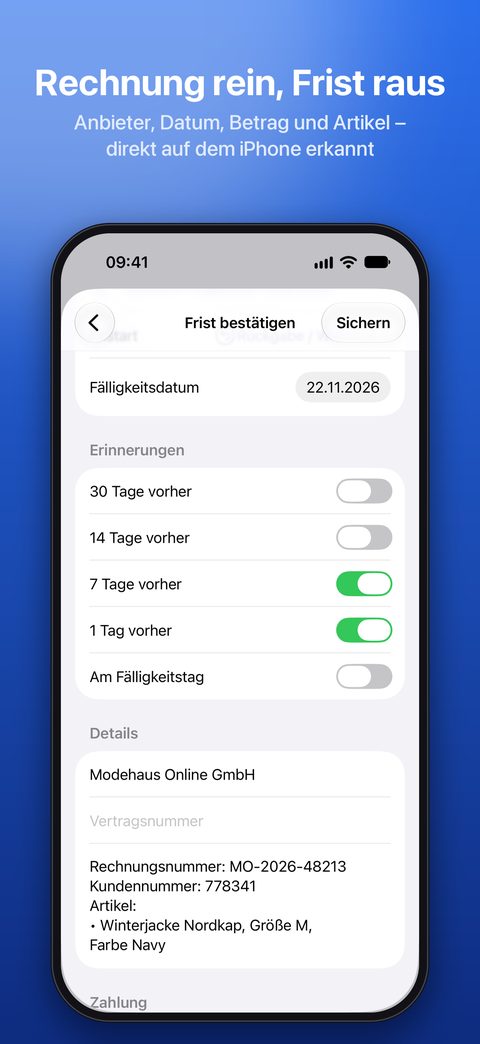
- Rechnungen importieren: Anbieter, Datum, Betrag, Rechnungs- und Kundennummer und Artikel werden erkannt – direkt auf dem iPhone.
- Aus der Mail-App: mehrere Anhänge auf einmal teilen oder die ganze Mail über „Drucken“ als PDF.
- Ausstehende Importe: Geteiltes wartet unter „Hinzufügen“, bis du es übernimmst oder verwirfst.
- Rechnungen aus einem Ordner, z. B. iCloud Drive › Rechnungen.
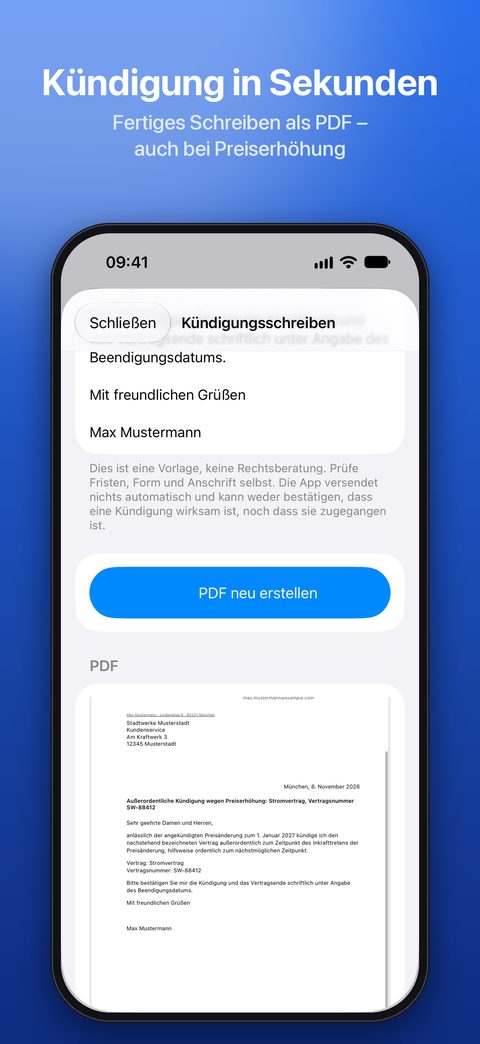
- Preisverlauf je Vertrag und Kündigung wegen Preiserhöhung.
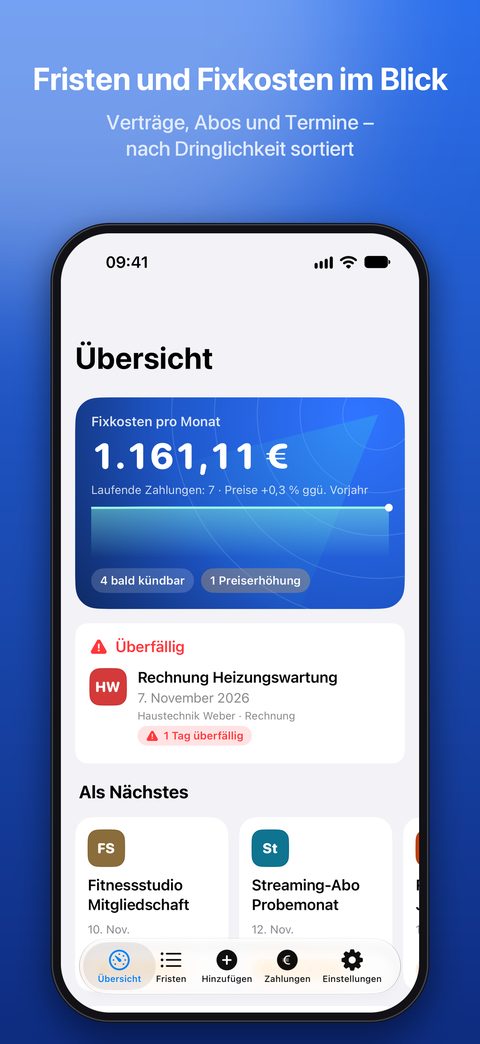
- Neue Übersicht mit Fixkosten, Plaketten für Anbieter, Assistent für neue Verträge und Widget im neuen Look.
Kontakt
Fragen, Fehler oder Wünsche? Schreib mir, ich antworte in der Regel innerhalb von zwei Werktagen.
Hilfreich sind die App-Version (Einstellungen → Version), dein iPhone-Modell und die iOS-Version. Bitte schicke keine echten Vertragsdokumente mit.
Häufige Fragen
Wo werden meine Daten gespeichert?
Ausschließlich auf deinem iPhone. Die App hat keinen Server und sendet nichts an mich oder Dritte. Texterkennung und Analyse deiner Dokumente laufen auf dem Gerät. Mehr dazu in der Datenschutzerklärung.
Wie übertrage ich meine Daten auf ein neues iPhone?
Am einfachsten über das normale iPhone-Backup (iCloud oder Computer) beim Einrichten des neuen Geräts. Alternativ: Einstellungen → Backup und Export → Backup mit Anhängen erstellen, die Datei z. B. per AirDrop oder „Dateien“ auf das neue iPhone bringen und dort über Backup importieren einlesen.
Gibt es eine iCloud-Synchronisierung?
Derzeit nicht. Deine Daten bleiben auf dem Gerät; für den Umzug nutzt du das Backup (siehe oben).
Wie bekomme ich Rechnungen aus der Mail-App in die App?
iOS erlaubt keiner App den Zugriff auf dein Postfach. So geht es trotzdem schnell:
- Rechnung als Anhang: Anhang gedrückt halten → Teilen → Fristen Radar Pro. Mehrere Anhänge auf einmal gehen auch.
- Rechnung im Mailtext: in der Mail auf den Antworten-Pfeil tippen → Drucken → oben auf das Teilen-Symbol → Fristen Radar Pro. Die ganze Mail kommt als PDF an.
- Nur ein Abschnitt: Text markieren → Teilen → Fristen Radar Pro.
Die Anleitung steht auch in der App unter Hinzufügen → Aus der Mail-App.
Ich habe „Später“ gewählt – wo ist der geteilte Inhalt?
Unter Hinzufügen → Ausstehende Importe. Dort übernimmst oder verwirfst du jeden Inhalt einzeln oder alle auf einmal. Nicht übernommene Inhalte löscht die App nach 7 Tagen.
Was liest die App aus einer Rechnung?
Datum und Frist, Anbieter, Betrag, Rechnungs-, Bestell- und Kundennummer sowie die gekauften Artikel. Nummern und Artikel landen in den Notizen. Alles sind Vorschläge: Du prüfst und änderst sie, bevor du sicherst.
Wie nutze ich einen Ordner für Rechnungen?
Hinzufügen → Rechnungen aus Ordner → Ordner wählen, z. B. iCloud Drive › Rechnungen. Beim Öffnen dieser Seite zeigt die App neue PDFs und Bilder an; du übernimmst oder ignorierst sie.
Wie trage ich eine Preiserhöhung ein?
Vertrag öffnen → Bearbeiten → Zahlung → Preisänderung hinzufügen, Datum und neuen Betrag eintragen. Liegt das Datum in der Zukunft, zeigt der Vertrag einen Hinweis mit Kündigung wegen Preiserhöhung vorbereiten.
Ich bekomme keine Erinnerungen.
Prüfe in der App unter Einstellungen → Benachrichtigungen, ob Erinnerungen aktiviert sind, und in den iOS-Einstellungen unter Mitteilungen → Fristen Radar Pro, ob Mitteilungen erlaubt sind. Außerdem braucht die jeweilige Frist mindestens eine Erinnerung (z. B. 7 Tage vorher).
Wo finde ich das Kündigungsschreiben?
Öffne einen Vertrag (z. B. Kategorie Vertrag, Versicherung, Abonnement, Energie) und wähle unter Entscheidung → Kündigen. Dann erscheint Kündigungsschreiben erstellen. Für das Schreiben brauchst du einmalig deine Absenderdaten (Einstellungen → Vertragsinhaber und Absender). Bei einer angekündigten Preiserhöhung gibt es zusätzlich das Schreiben „Kündigung wegen Preiserhöhung“.
„PDF erstellen“ ist grau.
Dann fehlt noch eine Angabe. Was fehlt, steht in Rot direkt unter der Schaltfläche, meist der Empfänger (Anbieter) oder deine Absenderdaten.
Wie markiere ich eine Überweisung als bezahlt?
Im Tab Zahlungen die Zahlung nach rechts wischen oder lange gedrückt halten und Als bezahlt markieren wählen. Abbuchungen gelten am Fälligkeitstag automatisch als erfolgt.
Wie füge ich das Widget hinzu?
Homescreen lange gedrückt halten → Bearbeiten → Widget hinzufügen → Fristen Radar Pro auswählen.
Ersetzt die App eine Rechtsberatung?
Nein. Die App erinnert dich und stellt Vorlagen bereit. Ob eine Frist eingehalten oder eine Kündigung wirksam ist, prüfst du bitte selbst oder mit fachkundiger Hilfe.
Voraussetzungen
- iPhone mit iOS 18 oder neuer
- Sprachen: Deutsch und Englisch
- Einmal kaufen: kein Abo, keine In-App-Käufe